Vuoi scoprire come ottenere il massimo dal tuo dispositivo? Sei nel posto giusto!
Promemoria: se lo stato della batteria del tuo dispositivo è superiore all'85% entro un mese dall'acquisto, o all'80% durante i primi sei mesi, allora è conforme ai nostri Standard di qualità. Questo vale per tutti gli smartphone, a prescindere dalla condizione estetica.
Dopo sei mesi dall'acquisto, i problemi di salute della batteria non sono coperti dalla garanzia, poiché è normale che le batterie si degradino con l'uso. Contatta il Servizio clienti Back Market se, alla ricezione del dispositivo, lo stato della batteria indica percentuali inferiori a quelle sopraindicate.
Buono a sapersi
Se hai acquistato uno smartphone con una batteria nuova di zecca, il tuo dispositivo deve avere una capacità di ricarica del 100% quando lo ricevi. Se la capacità della batteria scende al di sotto del 90% dopo i primi 30 giorni di utilizzo e durante i primi 12 mesi di utilizzo, hai diritto a una riparazione.
Consigli utili
- Per prima cosa controlla lo stato della batteria
- Controlla l'attività della batteria
- Sfrutta al massimo il tuo dispositivo
- Consigli per la batteria
1/4 - Per prima cosa controlla lo stato della batteria
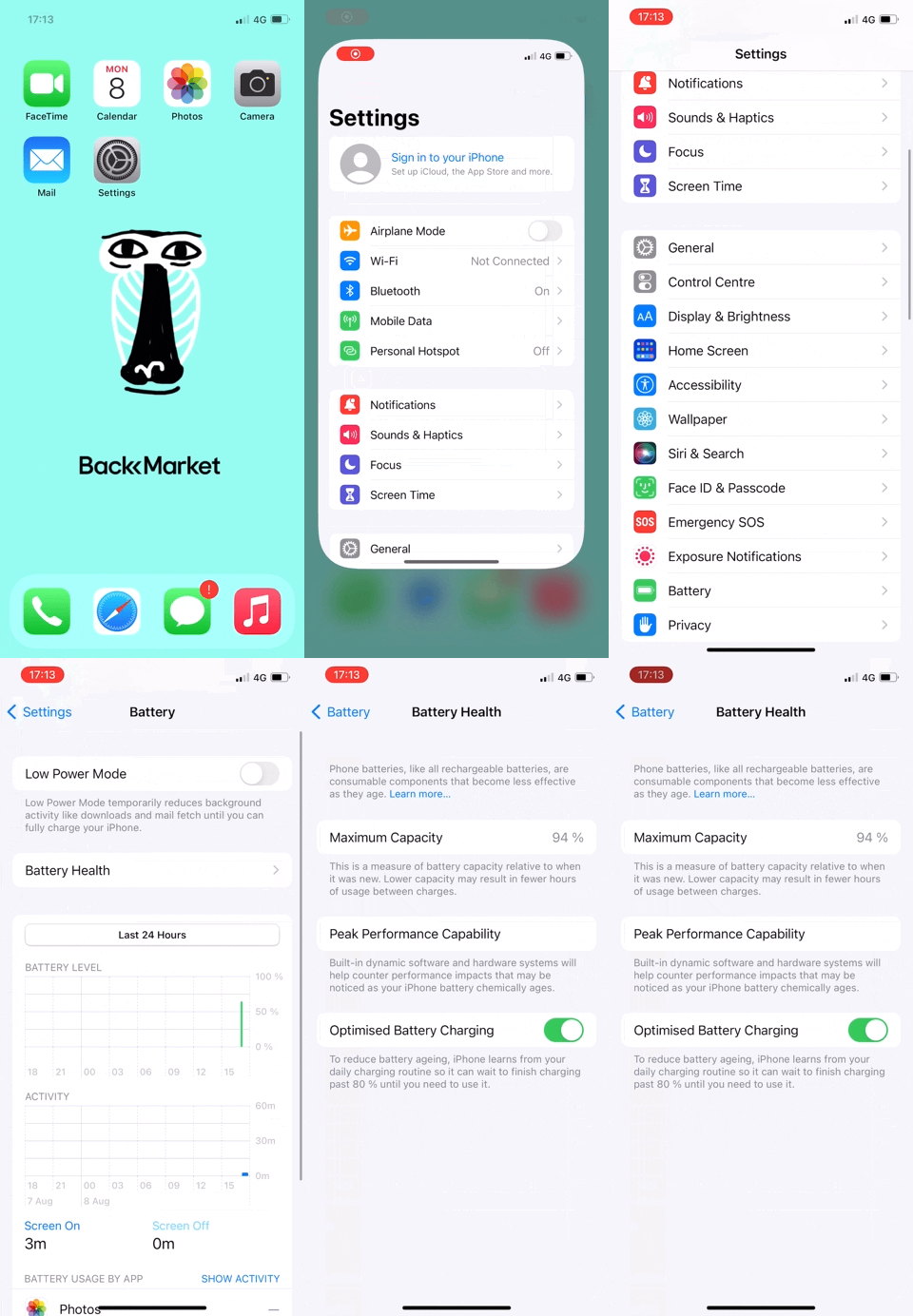
- Vai su Impostazioni > Batteria > Stato batteria.
- Controlla la percentuale (%) accanto a "Capacità massima".
- Se la capacità è pari o superiore all'80%, la batteria è in buono stato.
Apple dichiarache una batteria, se utilizzata in condizioni normali, dovrebbe mantenere fino all'80% della sua capacità dopo 500 cicli di carica completi. Noi di Back Market ci impegniamo per fornirti un dispositivo efficiente, motivo per cui il nostro Standard di qualità si allinea alle sue raccomandazioni.
Tieni presente che, se la batteria non verrà sostituita da Apple, sul tuo telefono apparirà la notifica "Parte sconosciuta" o "Messaggio di avviso". Niente paura: è assolutamente normale e le prestazioni del tuo dispositivo non saranno compromesse.
 |
2/4 - Controlla l'utilizzo della batteria
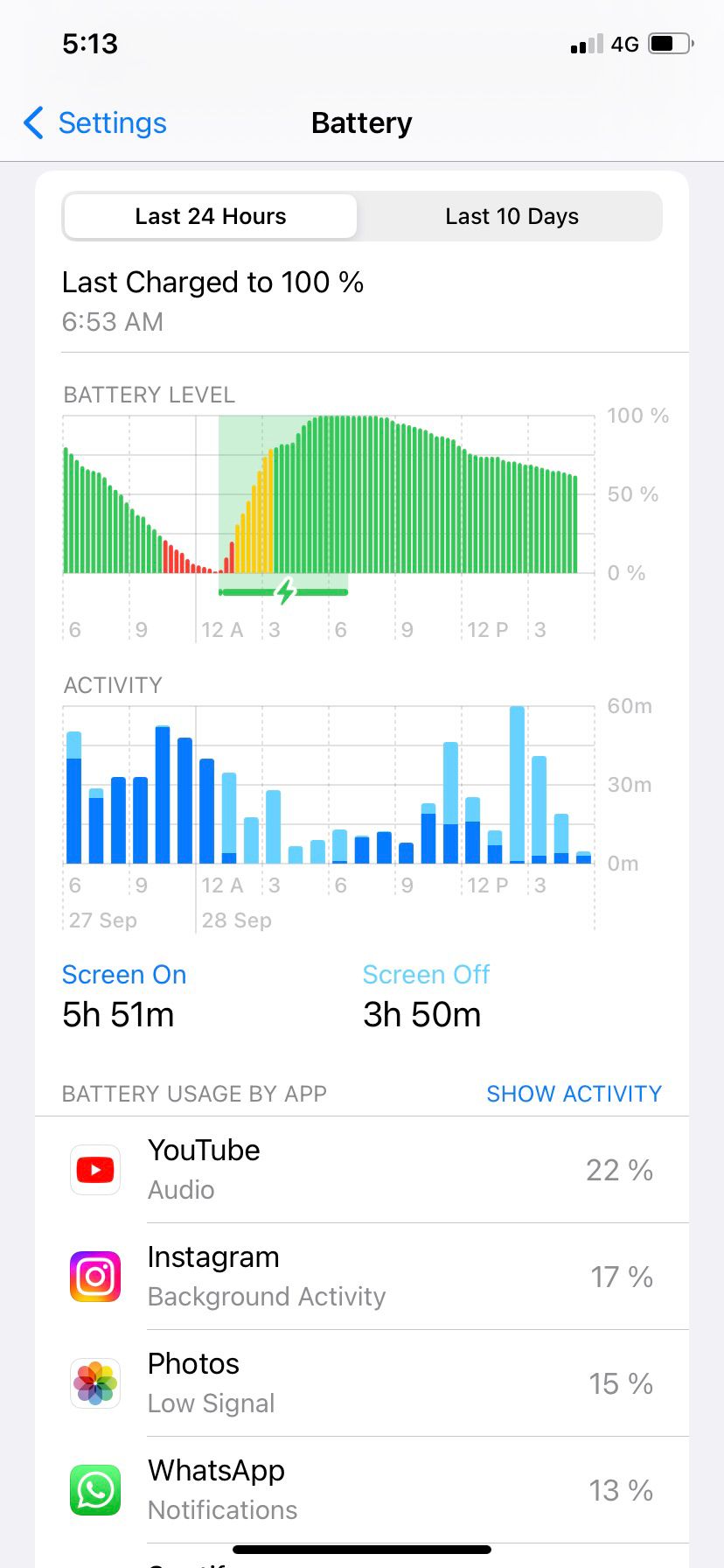
Per verificare l'attività della batteria del tuo dispositivo, vai su Impostazioni > Batteria.
|
|
Informazioni e suggerimenti
Potresti scoprire abitudini di utilizzo che riducono la durata della batteria del tuo iPhone o iPad. Il dispositivo può proporti suggerimenti per ridurre il consumo energetico. Se disponibili, toccali per passare automaticamente all'impostazione corrispondente.
Livello ultima carica
Indica il livello della batteria raggiunto l'ultima volta che il dispositivo è stato caricato e scollegato.
Grafici
Grafico del livello della batteria (nelle ultime 24 ore)
Mostra il tempo per cui il dispositivo è stato in modalità Risparmio energetico o con batteria quasi scarica, nonché il livello della batteria e gli intervalli di ricarica.
Grafico dell'utilizzo della batteria (negli ultimi 10 giorni)
Mostra la percentuale di batteria utilizzata negli ultimi 10 giorni.
Grafico delle attività
Mostra la tua attività nel tempo e i momenti in cui lo schermo è stato acceso o spento.
- Schermo acceso e spento: mostra l'attività totale relativa al periodo selezionato e quando lo schermo del dispositivo è stato acceso e spento.
- Puoi controllare la media giornaliera nella scheda "Ultimi 10 giorni".
Attività e utilizzo della batteria per app
Da qui puoi gestire la durata della batteria in base alla percentuale utilizzata da ciascuna app. L'opzione non è disponibile mentre il dispositivo è in carica.
Attività in background
Si riferisce alla batteria consumata quando usi un'app mentre un'altra è in esecuzione in background.
- Per ottimizzare la durata della batteria, disabilita l'aggiornamento delle app in background.
- Per farlo vai su Impostazioni > Generali > Aggiorna app in background
- Seleziona Wi-Fi > Wi-Fi e dati cellulare, quindi disattiva.
 |
Localizzazione e localizzazione in background.
Questa sezione si riferisce alle app che utilizzano la tua posizione.
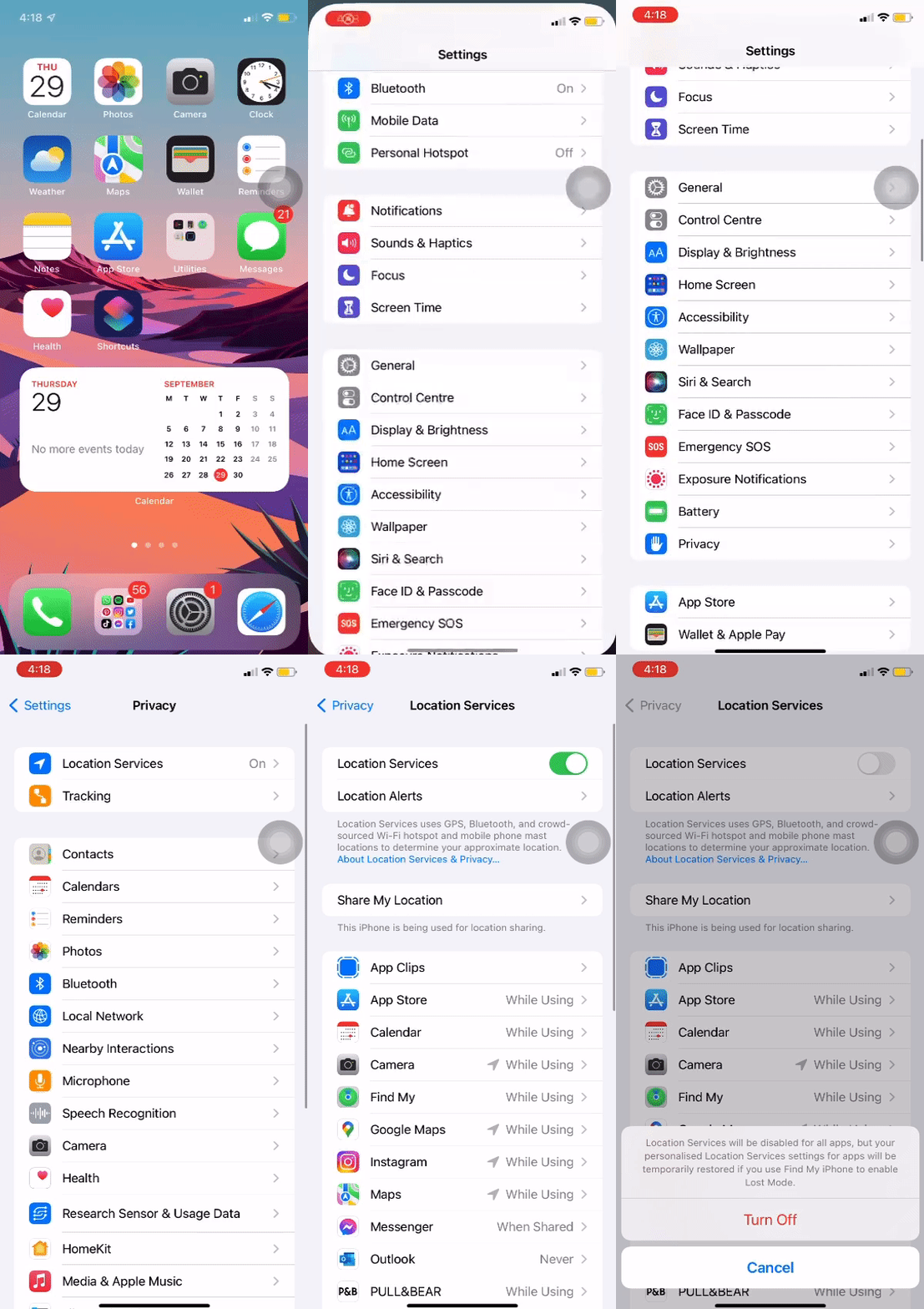
- Se non hai bisogno dei servizi di localizzazione, puoi disattivarli per ogni singola app andando su Impostazioni > Privacy > Localizzazione.
- Da qui puoi vedere l'elenco delle app che utilizzano la tua posizione.
 |
Schermata Home e di blocco
Il più delle volte, quando sul tuo dispositivo si attiva la schermata Home o di blocco, ciò è dovuto alle notifiche in arrivo o alla pressione del pulsante Home.
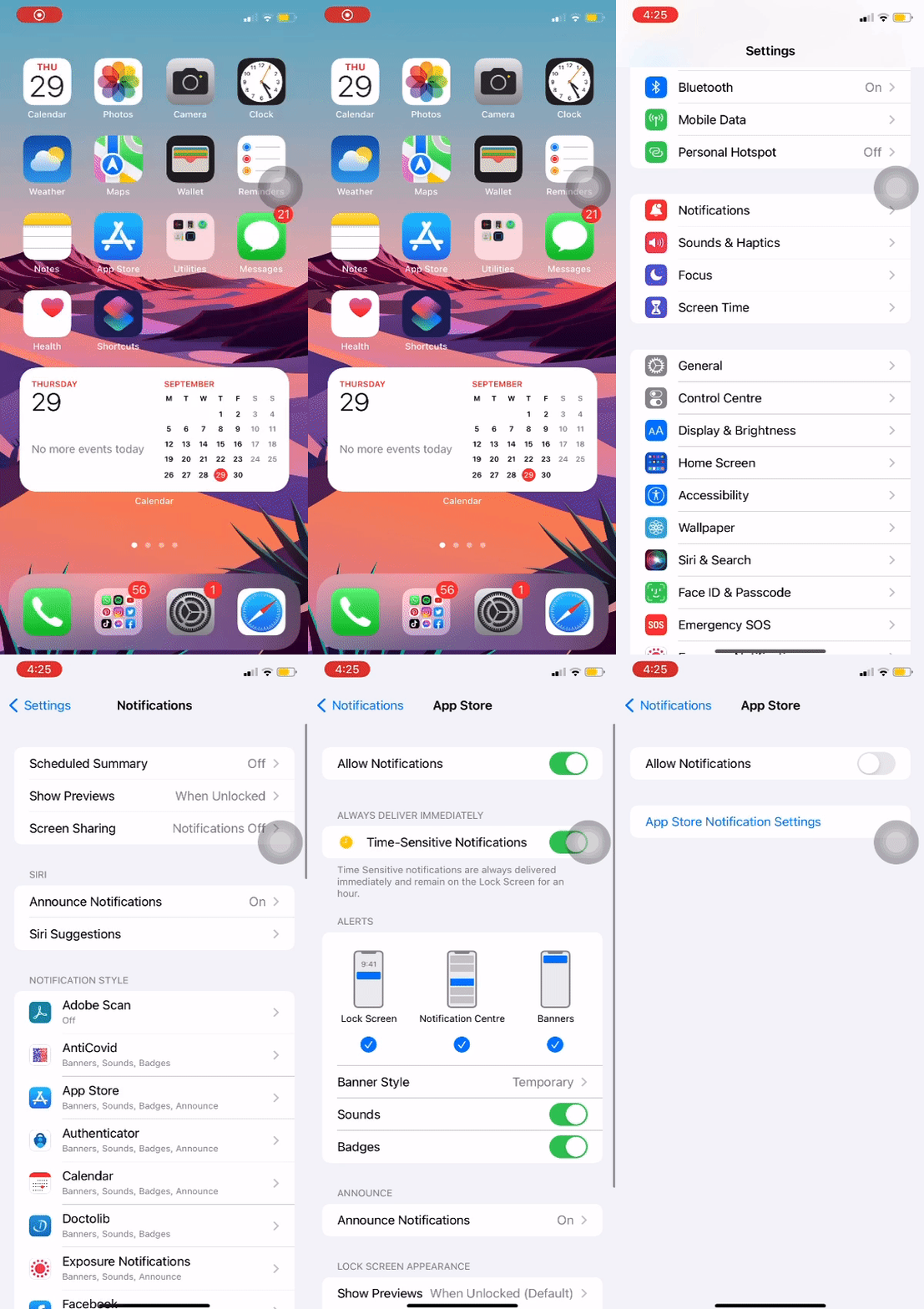
- Se ricevi molte notifiche da un'app, puoi disattivarle andando su Impostazioni > Notifiche.
- Tocca l'app e seleziona "Consenti notifiche", quindi disattiva l'opzione.
 |
Nessun servizio / Segnale debole
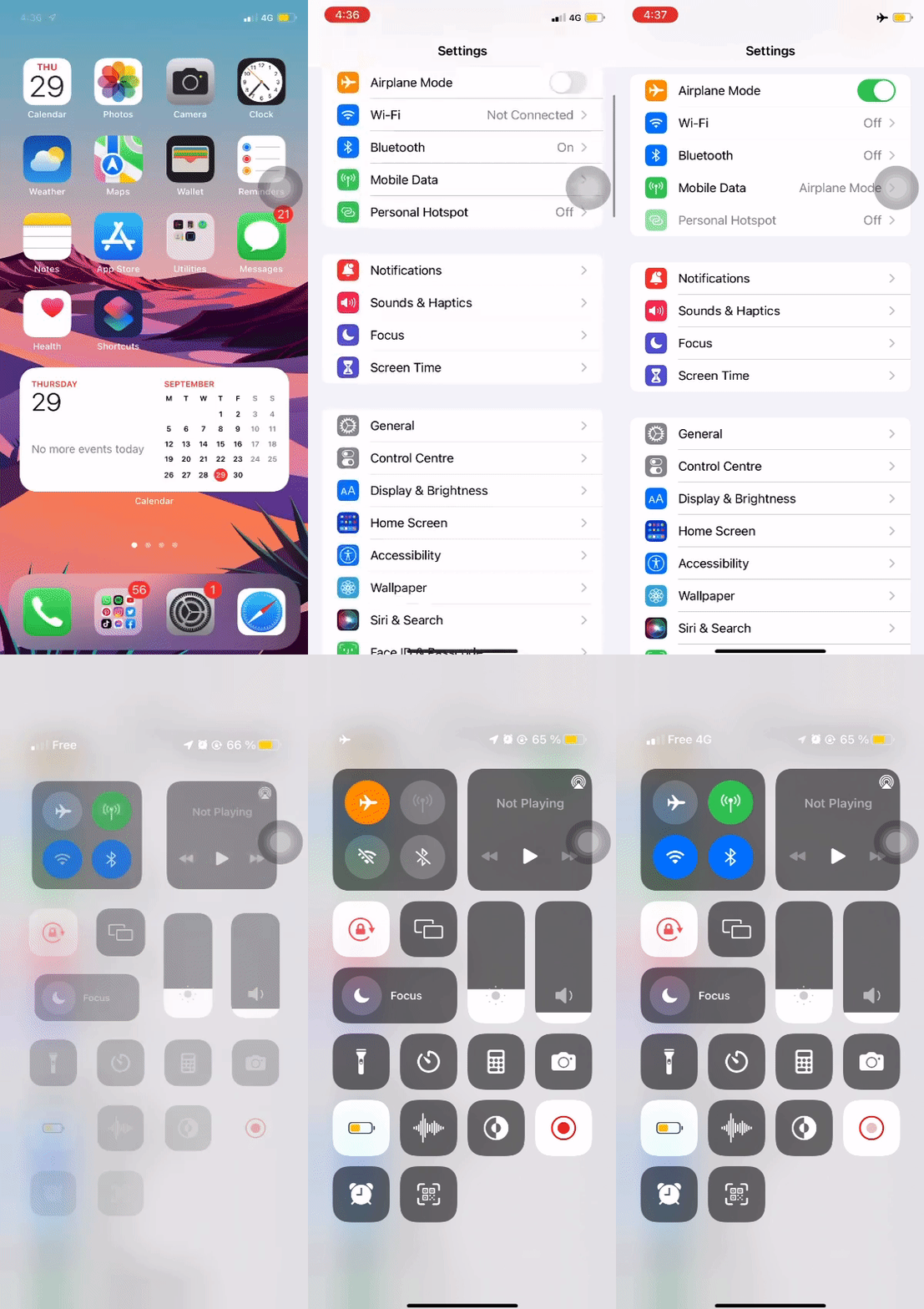
Quando ti trovi in un'area con scarsa copertura, il tuo dispositivo è alla continua ricerca di un segnale migliore, il che riduce la durata della batteria. Puoi limitare questo inconveniente attivando "modalità aereo" nel Centro di controllo (icona dell'aereo) o nelle Impostazioni.
 |
3/4 - Ottieni il massimo dal tuo dispositivo
Buono a sapersi: con "durata della batteria" si intende quanto tempo il dispositivo può funzionare prima di essere ricaricato. Con "ciclo di vita della batteria" si intende quanto tempo può durare prima di dover essere sostituita. L'elenco che segue riporta una serie di azioni che permettono di sfruttare al meglio il tuo dispositivo.
Aggiorna il dispositivo
Per massimizzare le prestazioni del dispositivo, dovresti utilizzare sempre l'ultima versione di iOS.
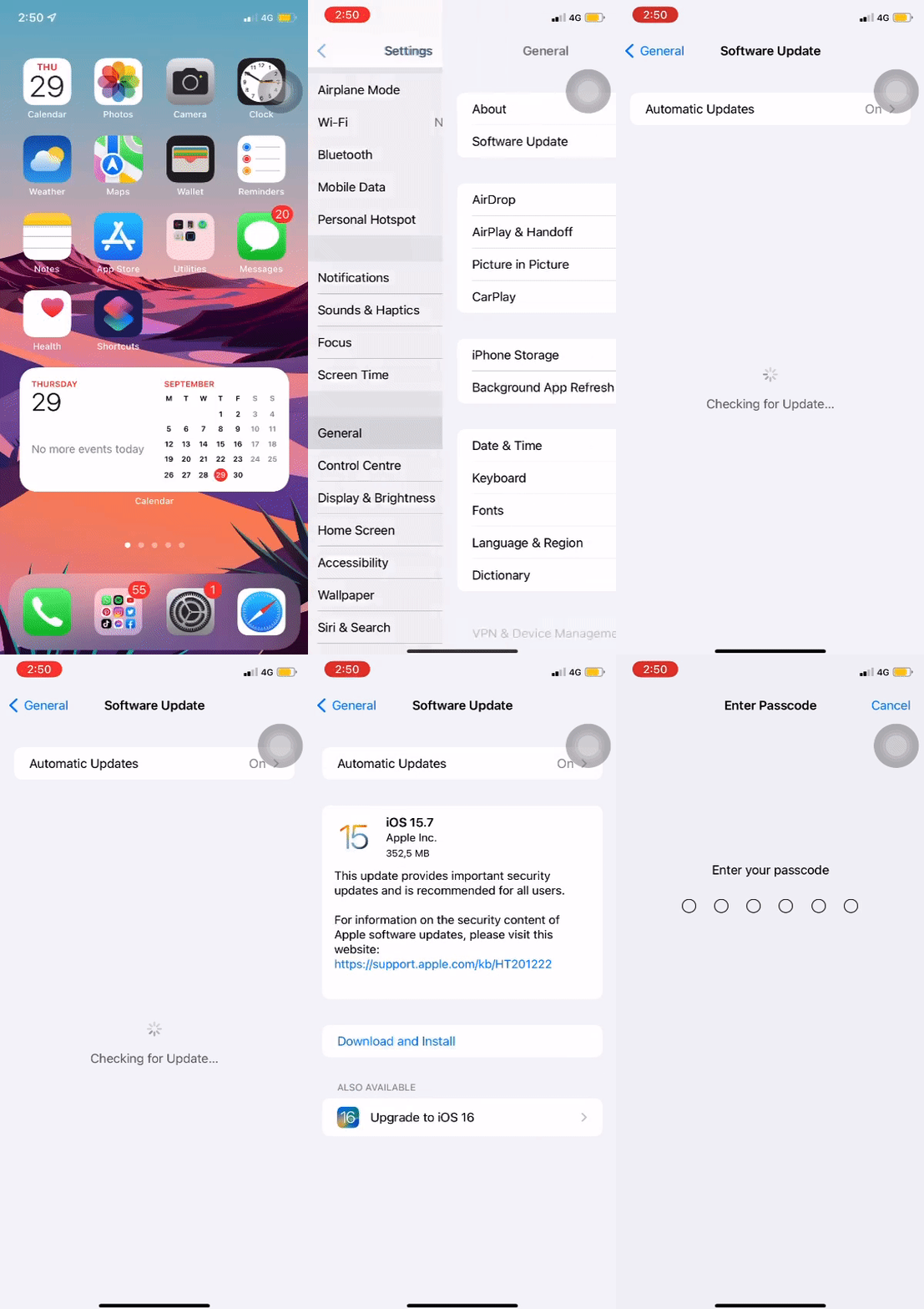
- Controlla sempre gli aggiornamenti: vai su Impostazioni > Generali > Aggiornamento Software.
-
Se un aggiornamento è disponibile, puoi installarlo in modalità wireless:
- Collega il telefono a una fonte di alimentazione stabile o al computer utilizzando l'ultima versione di iTunes per eseguire l'aggiornamento.
 |
Modifica le impostazioni
Il modo migliore per ottimizzare le prestazioni del tuo dispositivo è regolare la luminosità dello schermo e utilizzare il Wi-Fi quando possibile.
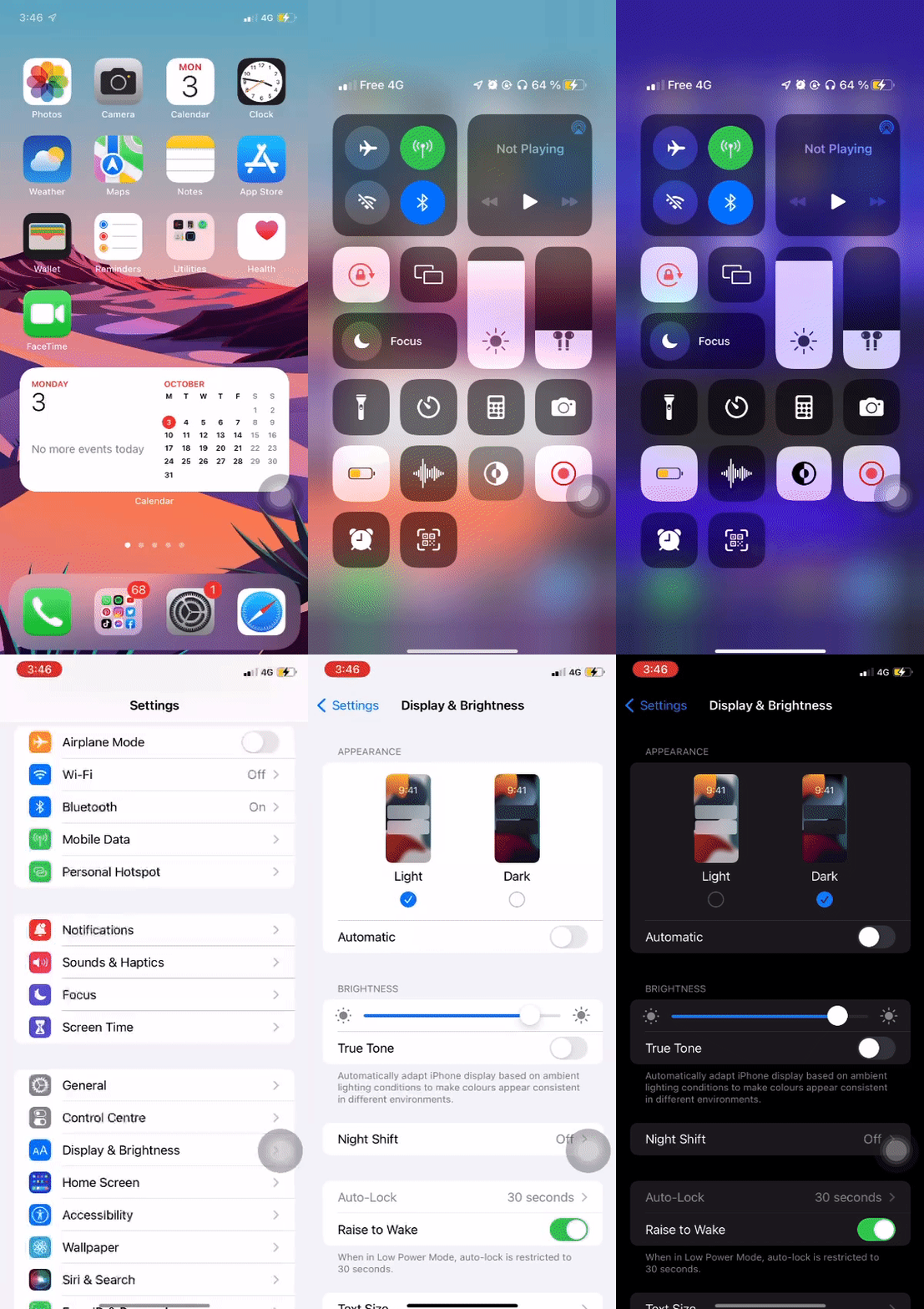
Mantieni bassa la luminosità tramite il Centro di Controllo: trascina il cursore verso la parte inferiore del rettangolo per ridurre la sezione bianca.
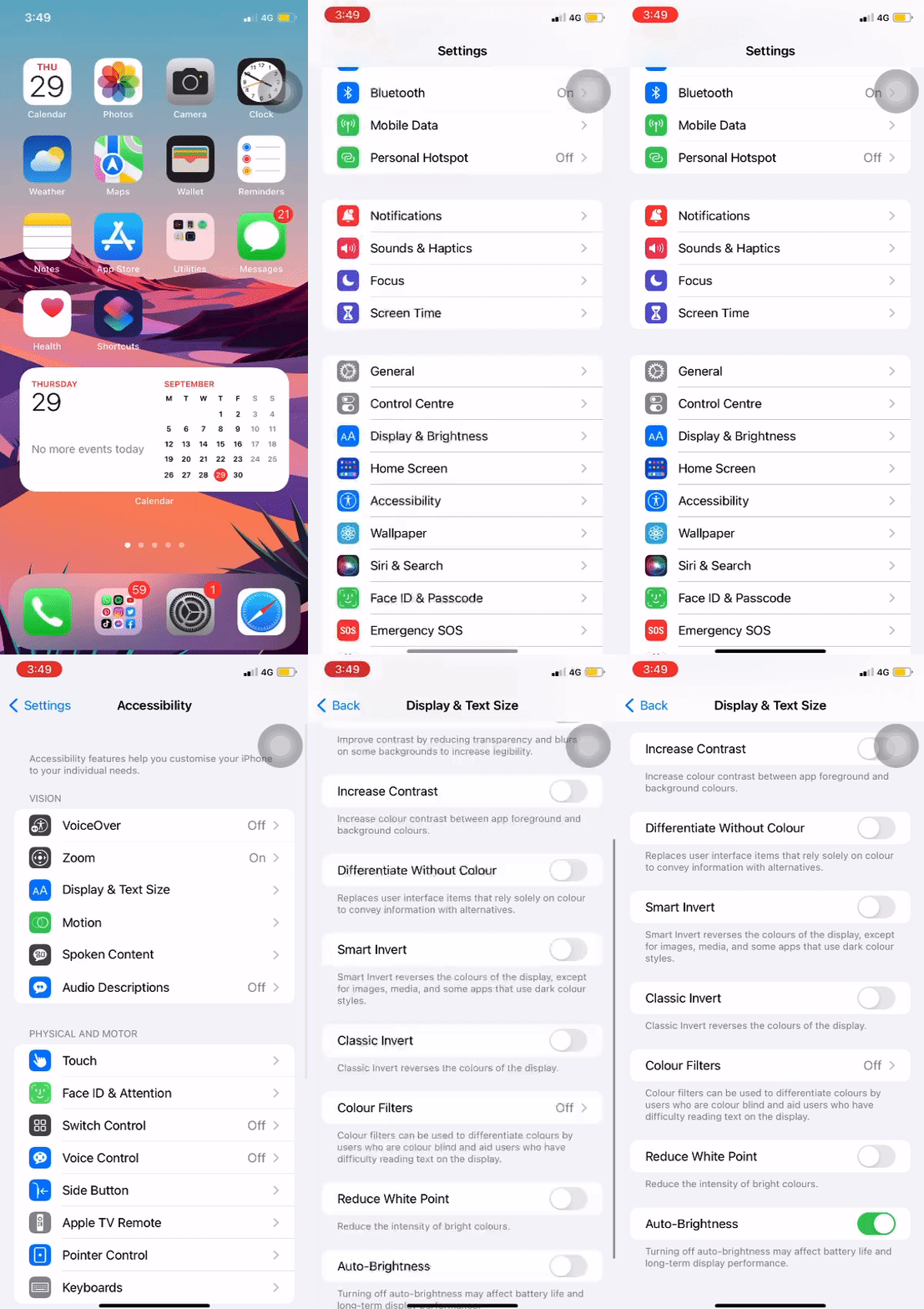
Abilita la luminosità automatica:
Vai su Impostazioni > Accessibilità > Schermo e dimensioni testo > Luminosità automatica, quindi attiva.
Le connessioni Wi-Fi utilizzano meno batteria rispetto ai dati mobili. Ti consigliamo di utilizzare il Wi-Fi quando possibile.
 |
Puoi regolare le impostazioni di Mail per determinare la frequenza con cui l'app controlla la posta.
- Vai su Impostazioni > Mail > Account > Scarica nuovi dati.
-
Scegli tra le varie opzioni per scaricare nuovi dati:
- Automaticamente
- Manualmente
- Ogni ora
- Ogni 30 minuti
- Ogni 15 minuti
 |
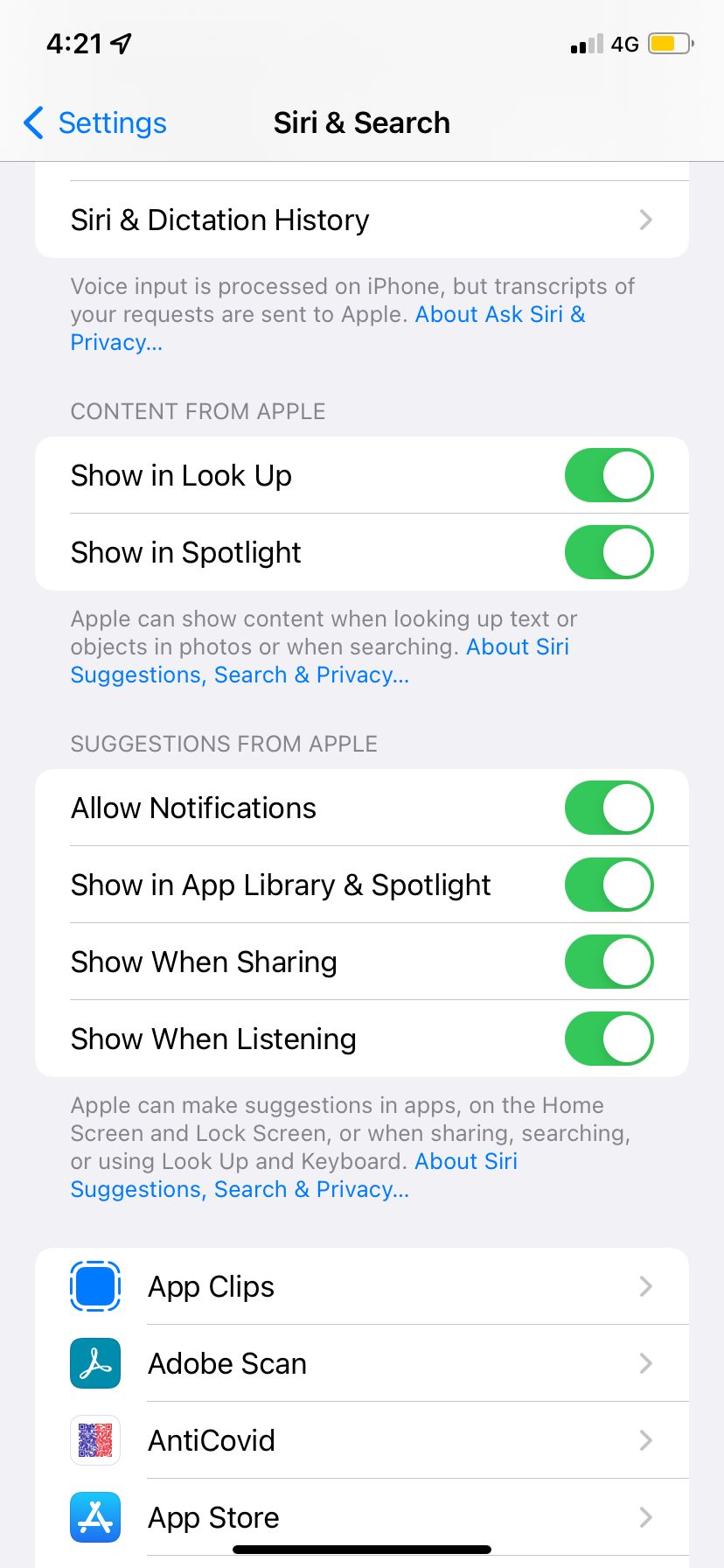
Siri lavora in background. Ti consigliamo di disattivare i suggerimenti giornalieri poiché consumano la batteria più velocemente.
- Vai su Impostazioni > Siri e ricerca > Suggerimenti da Apple.
- Da qui puoi disattivare i suggerimenti per le notifiche, le condivisioni e l'ascolto.
 |
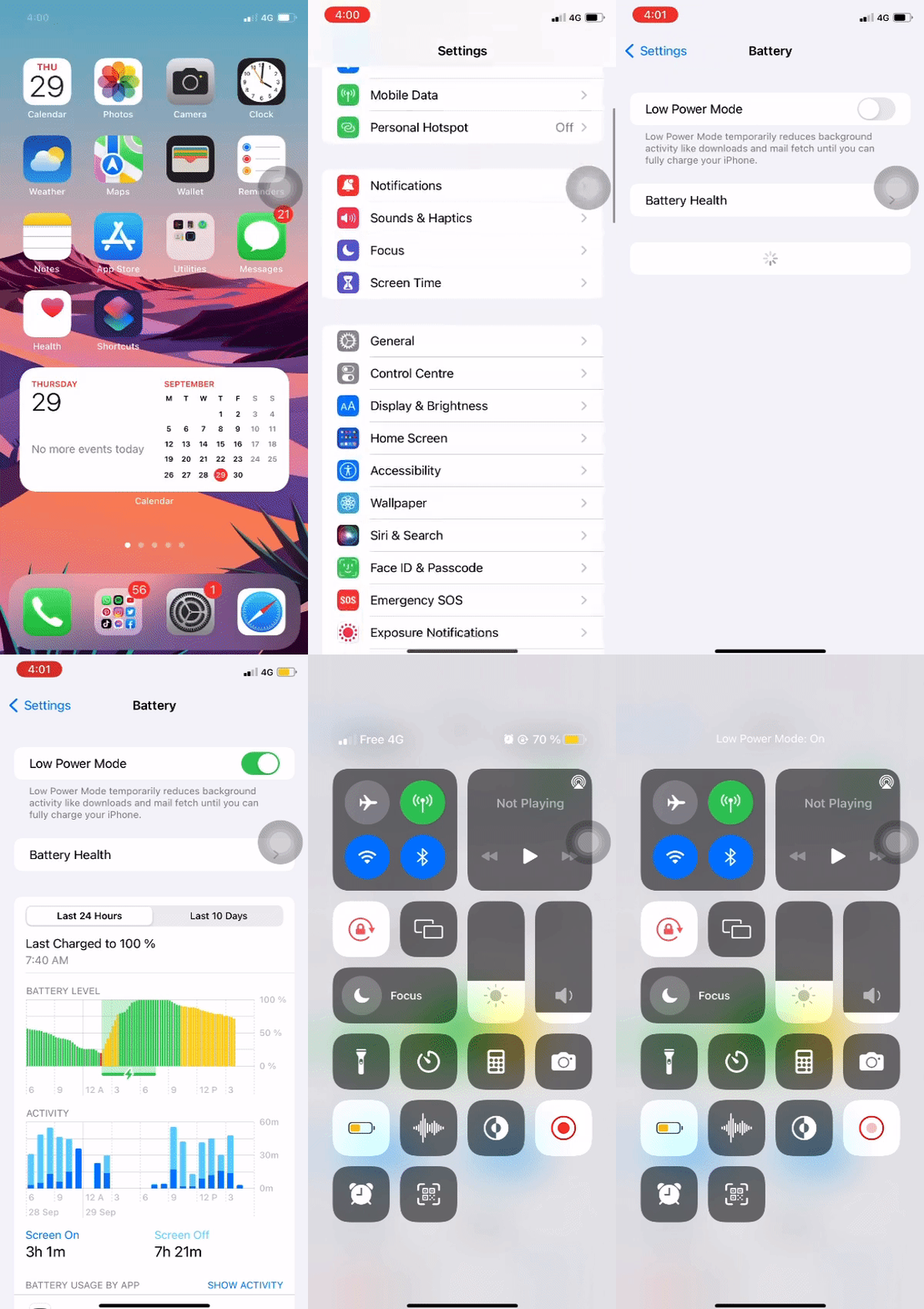
Attiva la modalità Risparmio energetico
La modalità Risparmio energetico prolunga la durata della batteria e massimizza le prestazioni del tuo dispositivo riducendo, tra le altre cose, la luminosità e le animazioni. Ogni volta che il dispositivo viene ricaricato, la modalità Risparmio energetico si disattiva automaticamente.
Quando il livello della batteria raggiunge il 20% o il 10%, un messaggio a comparsa ti suggerisce di attivarla. Puoi farlo anche manualmente dalle Impostazioni.
- Vai su Impostazioni > Batteria.
- Attiva il pulsante bianco accanto a "Risparmio energetico" in modo che diventi verde.
|
|
4/4 - Consigli per la batteria
Esistono diversi accorgimenti per prolungare la durata della batteria del dispositivo e aumentarne l'autonomia. Ecco alcuni semplici consigli per aiutarti a migliorare le prestazioni della batteria e sfruttare al massimo il tuo dispositivo.
Evita il surriscaldamento
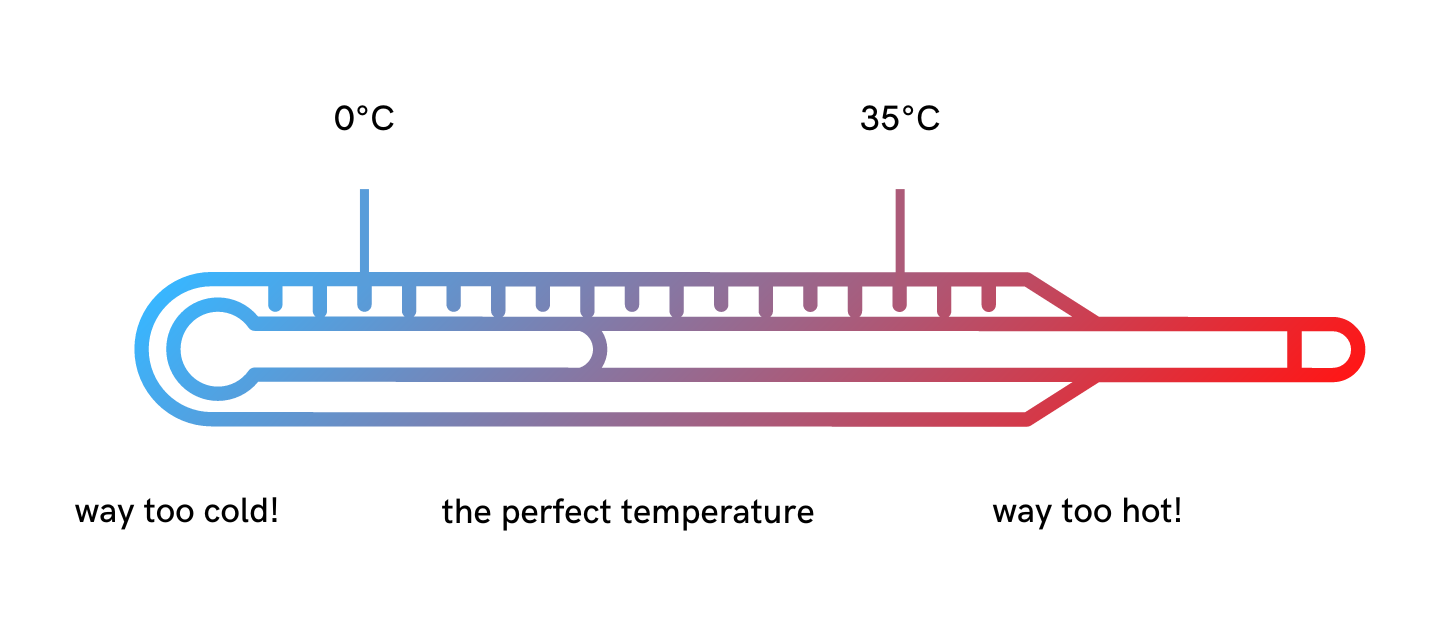
Evita le situazioni che possono causare il surriscaldamento del tuo dispositivo: questo è particolarmente importante quando è completamente carico. La batteria si esaurirà molto più velocemente quando fa caldo, anche se non la usi!
È molto importante non esporre il telefono a temperature superiori ai 35 °C per non danneggiare permanentemente la batteria. Quando non lo usi, ti consigliamo di conservarlo in un luogo con temperature comprese tra -20 °C e 45 °C.
Inoltre, è bene evitare custodie e accessori che potrebbero surriscaldare il tuo dispositivo.
Ottimizza le impostazioni
Sulla maggior parte dei dispositivi è possibile regolare le seguenti impostazioni:
- Abilita la funzione di blocco automatico dello schermo, che lo disattiva quando non è in uso.
- Disattiva suoni o vibrazioni, ad esempio quelli della tastiera.
- Lascia aperte le app: la riapertura richiede molta batteria.
- Riduci l'utilizzo di app che consumano molta batteria.
- Disattiva il Bluetooth.
- Elimina tutte le app che non usi.
- Posiziona il dispositivo rivolto verso il basso quando non lo usi: questo impedirà al display di attivarsi alla ricezione delle notifiche.
- Attiva la modalità buoio.
 |
Carica solo quando è necessario
Contrariamente a quanto si pensa, le batterie dei telefoni non devono essere caricate al 100%.
- È consigliabile mantenere una percentuale di carica compresa tra il 20% e l'80%.
- Non caricare il telefono al 100% se non strettamente necessario.
- Non lasciare che la batteria si scarichi completamente, per evitare lo spegnimento improvviso del dispositivo.
- Non lasciare il dispositivo scarico troppo a lungo.
- Prediligi i cicli di ricarica brevi: l'ideale è ricaricare del 20% più volte al giorno.
- Aggiorna regolarmente le app.